
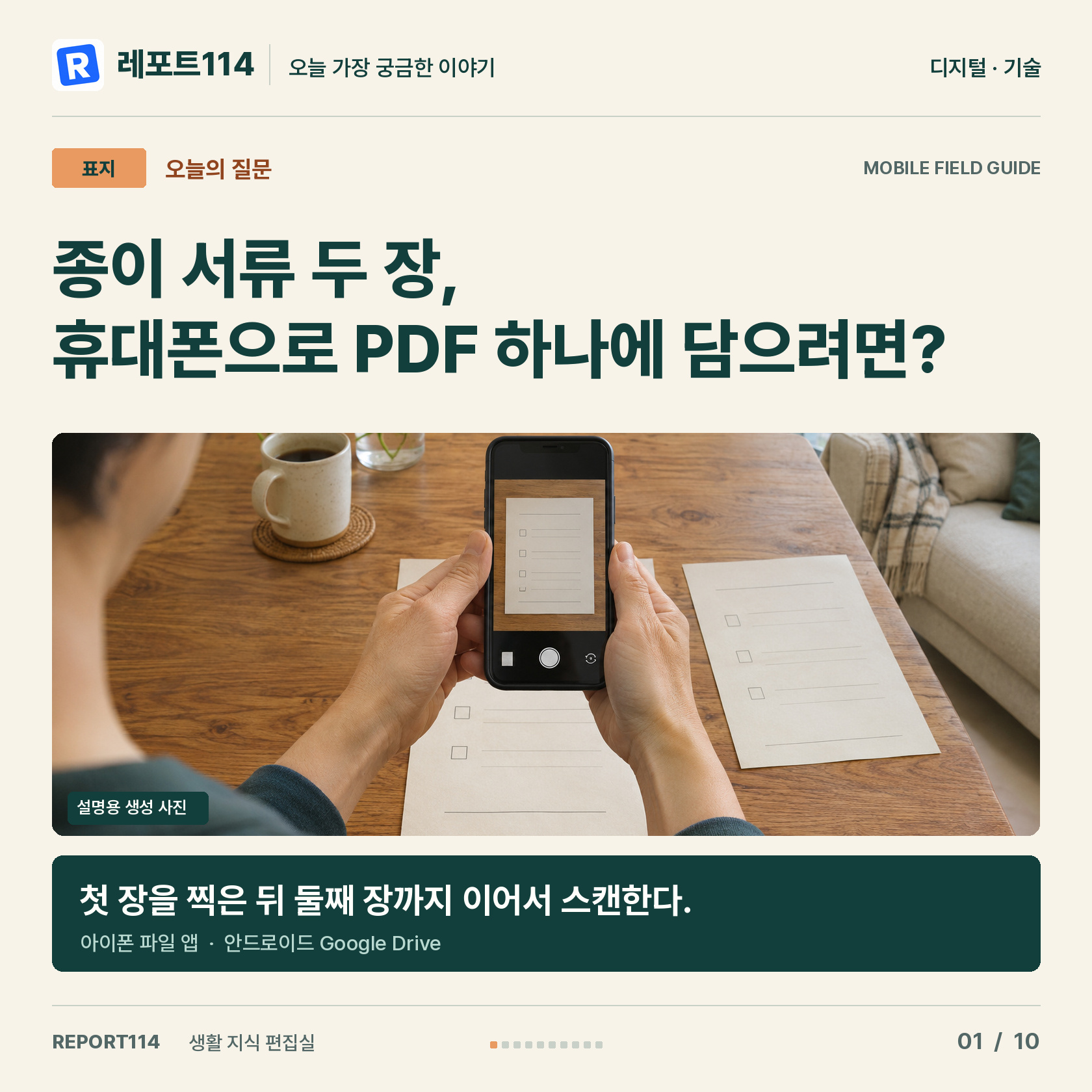
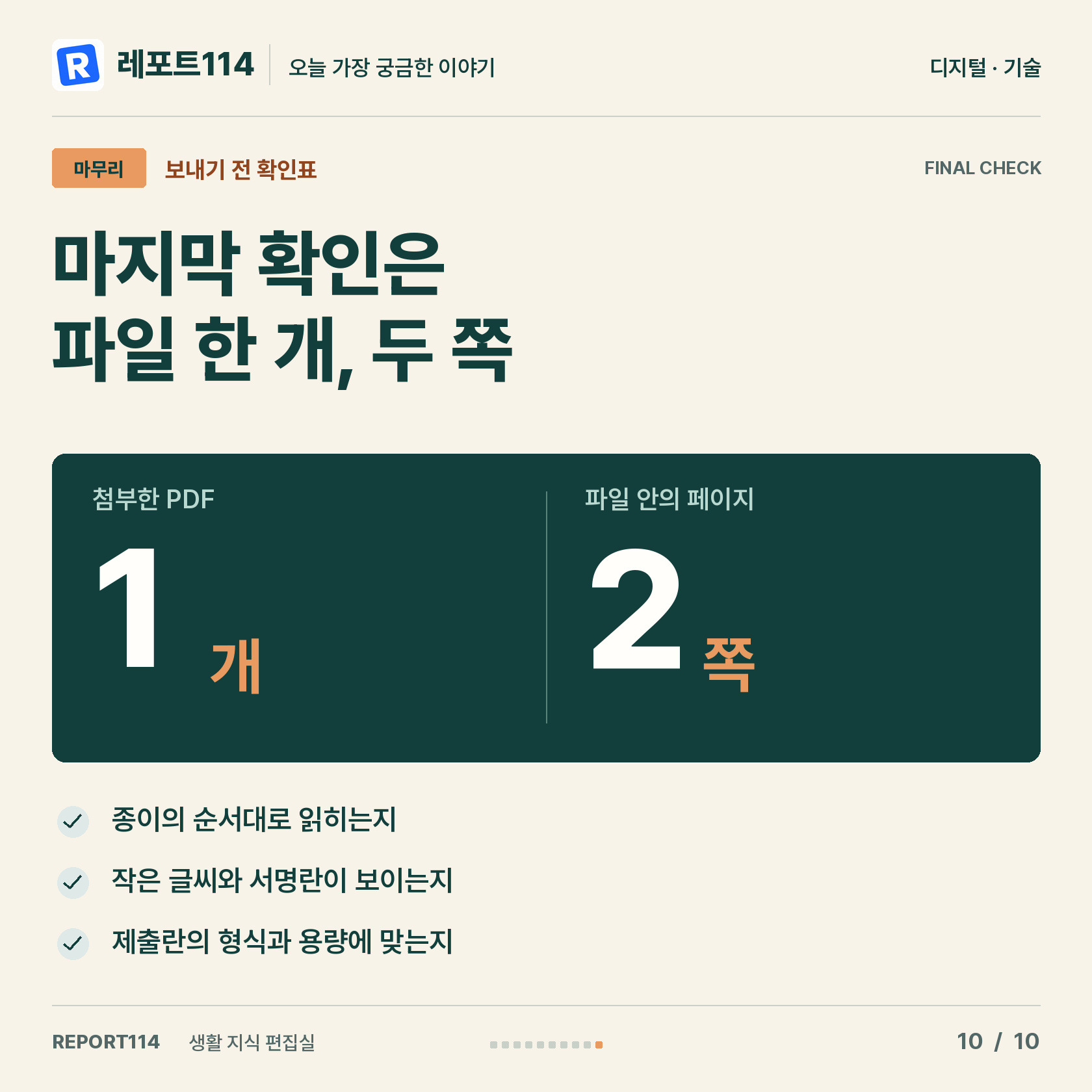
첫 장을 찍은 뒤 스캔 화면을 닫지 않고 둘째 장까지 담은 다음, 마지막에 한 번만 저장하면 된다. 아이폰은 파일 앱의 문서 스캔에서 촬영을 이어 가고, 안드로이드는 구글 드라이브에서 ‘추가’를 눌러 다음 장을 넣는다. 완성한 PDF를 다시 열어 신청서와 동의서가 차례로 들어갔는지, 두 번째 쪽의 날짜와 서명까지 읽히는지 확인한다.
01사진 두 장과 두 쪽짜리 PDF의 차이
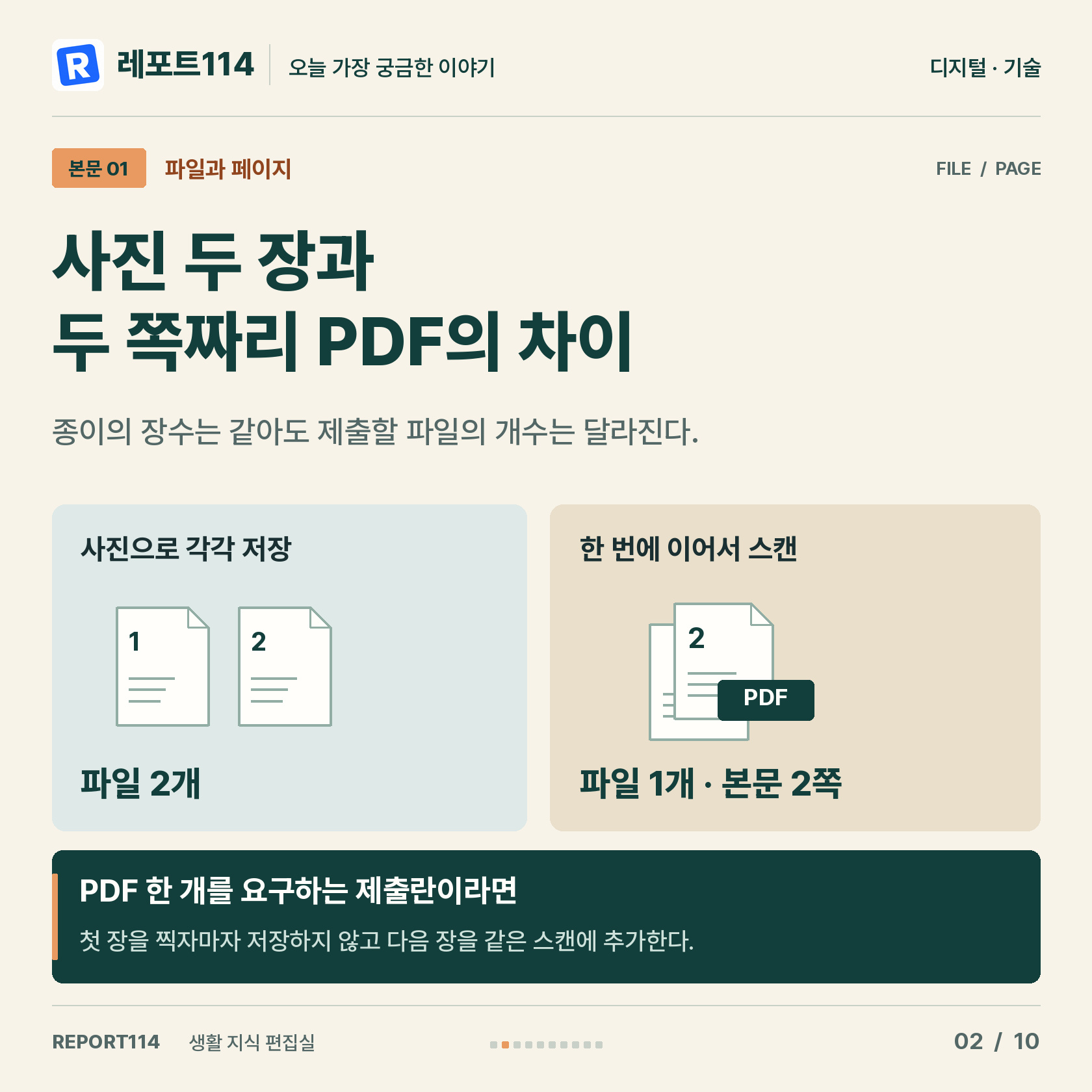
신청서에는 이름을 쓰고, 동의서에는 서명까지 마쳤다. 이제 두 장을 보내기만 하면 되는데 접수 화면에는 ‘PDF 파일 1개’라고 적혀 있다. 두 장을 한 파일에 담는 요령은 첫 장을 찍은 뒤 바로 저장하지 않는 데 있다.
신청서와 동의서를 식탁에 나란히 놓고 한 번에 찍으면 사진은 한 장이다. 그런데 작은 휴대폰 화면에 두 장을 욱여넣는 만큼 글씨도 작아진다. 반대로 카메라로 한 장씩 찍으면 사진 파일이 둘 생긴다.
이번에 만들 것은 책처럼 넘겨 보는 문서이다. 파일 이름은 하나이고, 열면 첫 쪽에는 신청서가, 다음 쪽에는 동의서가 나온다. 종이는 한 번에 한 장씩 찍고 저장은 마지막에 한 번만 하면 된다.
02식탁 위에서 먼저 할 일
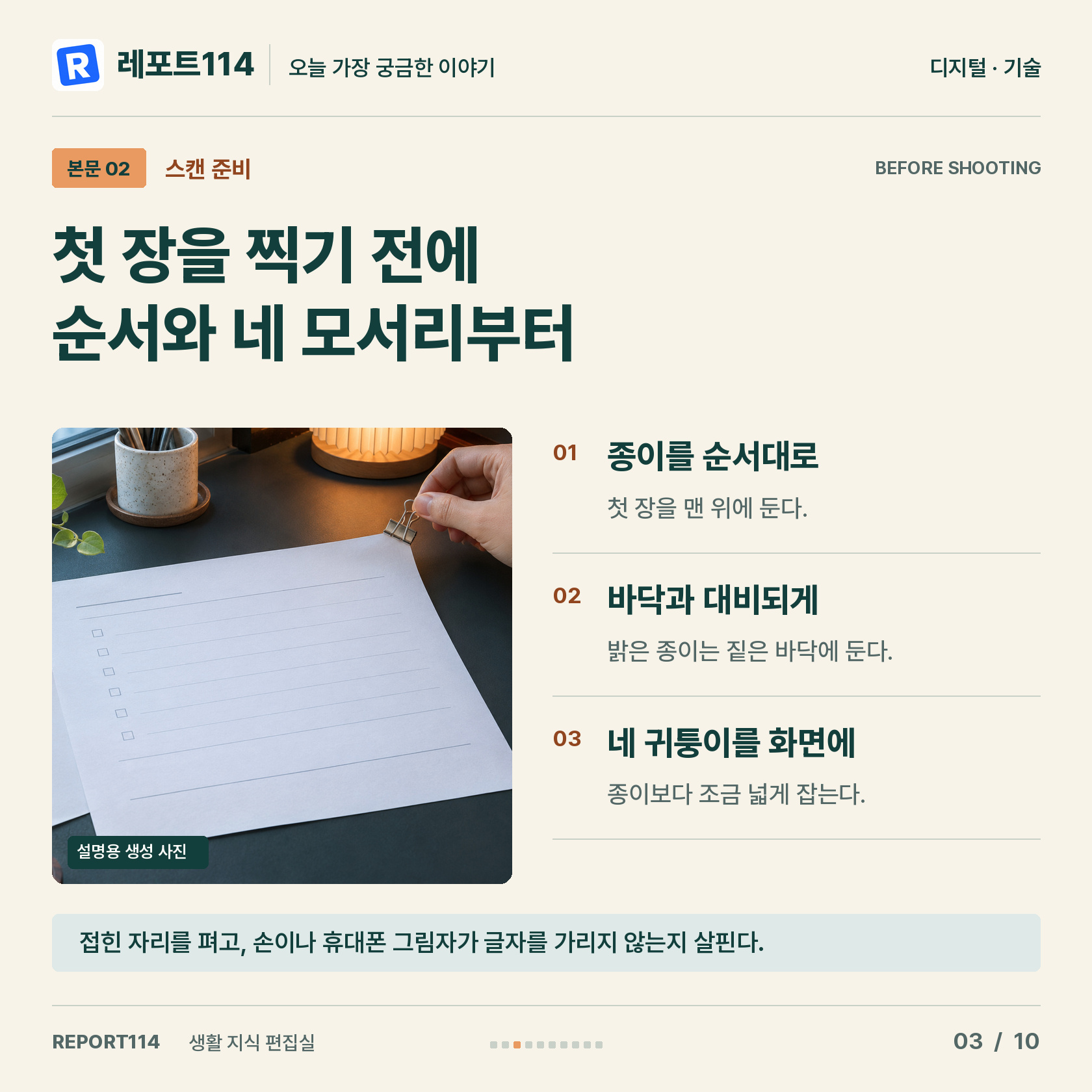
신청서를 위에, 동의서를 아래에 포개 둔다. 첫 장만 색이 짙은 매트 위에 놓으면 흰 종이의 끝을 눈으로 구별하기 쉽다. 투명 파일에 끼운 종이는 꺼내 놓는 편이 좋다. 비닐에 창문 빛이 비치면 정작 읽어야 할 글자가 하얗게 날아갈 수 있기 때문이다.
휴대폰을 종이와 평행하게 들고 네 귀퉁이가 보일 만큼 거리를 둔다. 화면에서 가장 먼저 살펴볼 곳은 맨 아래의 날짜와 서명 칸이다.
03아이폰은 파일 앱에서 두 장을 이어 찍는다
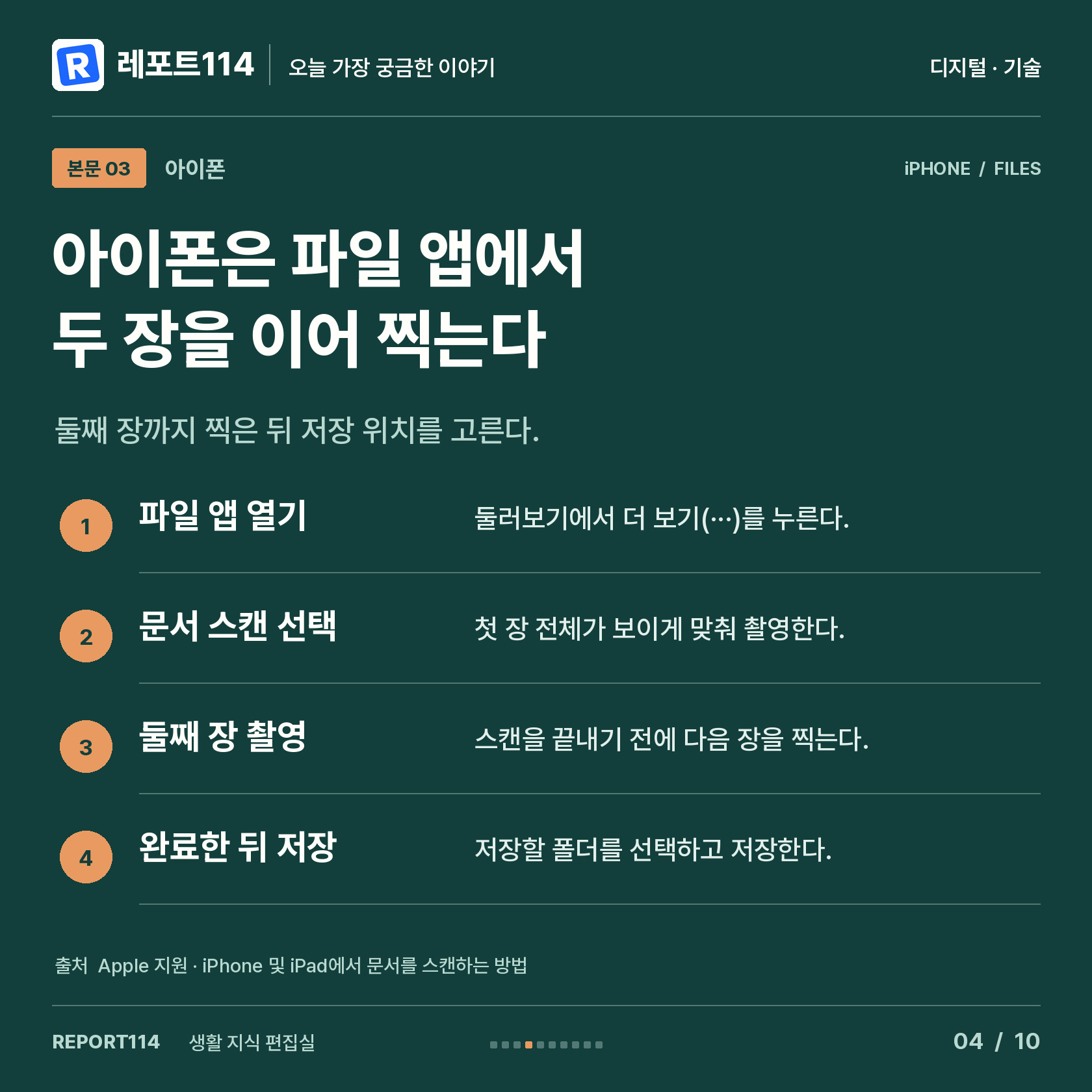
파일 앱의 ‘둘러보기’에서 폴더를 열고 점 세 개 모양의 ‘더 보기’를 누른다. ‘문서 스캔’을 선택해 첫 장을 비춘다. 자동 모드이면 문서를 인식해 자동으로 촬영한다. 수동으로 찍으려면 셔터나 음량 버튼을 누른 뒤 모서리를 맞추고 ‘스캔 항목 유지’를 누른다.
여기서 바로 완료를 누르지 말고 신청서를 치운 자리에 동의서를 놓는다. 같은 화면에서 둘째 장까지 찍었으면 이제 ‘완료’를 누를 차례이다. 저장할 위치를 고르고 ‘저장’을 누르면 된다. 버전에 따라 완료 버튼이 체크 표시로 보일 수 있다.
04안드로이드는 첫 장 다음에 ‘추가’를 누른다
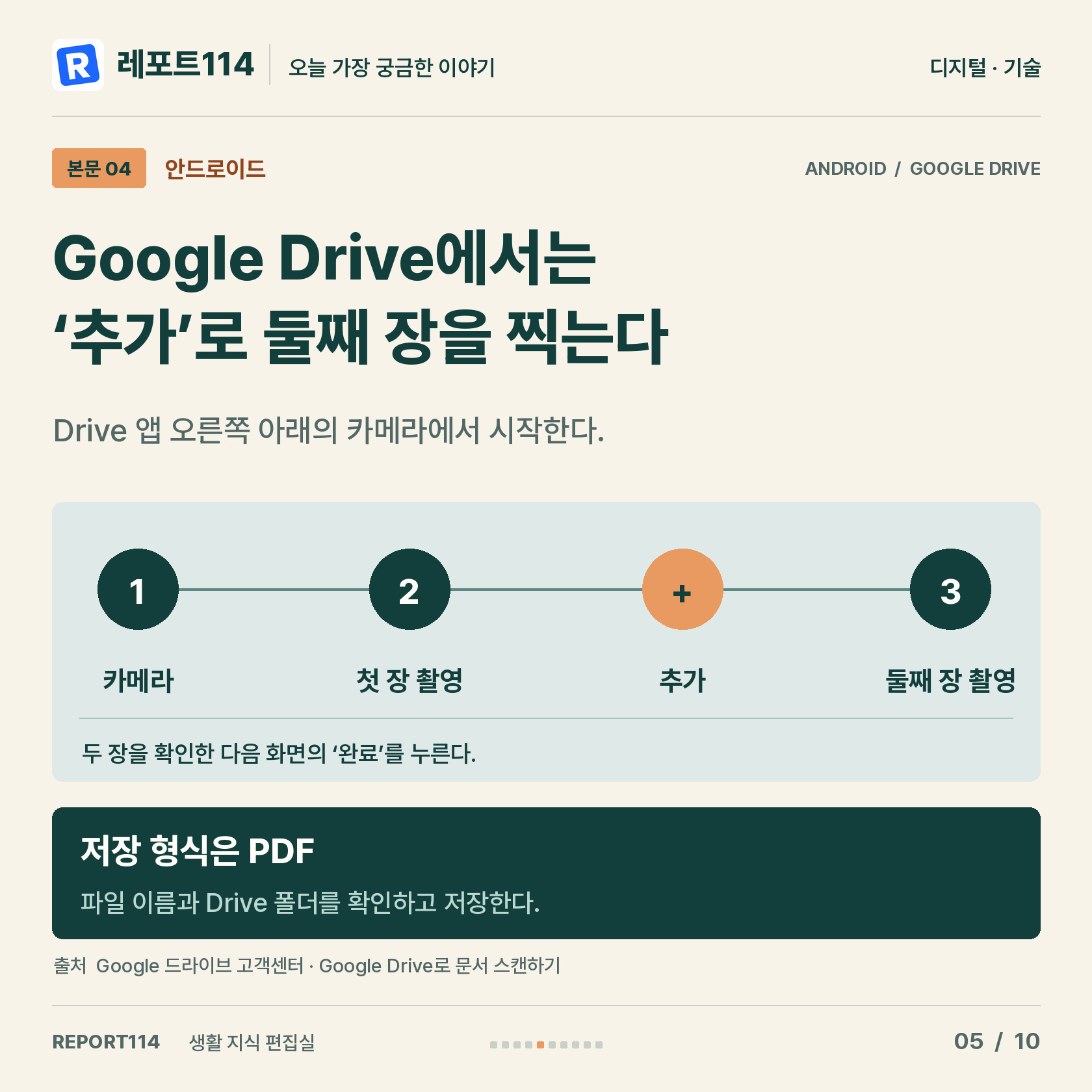
안드로이드 휴대폰에서 구글 드라이브 앱을 열고 오른쪽 아래의 카메라를 누른다. 신청서 가장자리에 파란 윤곽선이 잡히면 종이 끝이 잘리지 않는지 확인하고 첫 장을 촬영한다. 수동 캡처와 자동 캡처 중에서 선택할 수 있다. 다음에 누를 것은 더하기 모양의 ‘추가’ 버튼이다.
동의서를 찍고 나면 두 장의 방향과 잘린 곳을 살핀다. ‘완료’를 누른 뒤 파일 이름을 정하고, 저장 형식에서 PDF를 선택한다. 저장할 드라이브 폴더까지 확인한 뒤 ‘저장’을 누른다. 갤럭시에서도 이 글에서 사용하는 앱은 구글 드라이브이다.
05서명이 잘렸다면 어디서 고칠까?
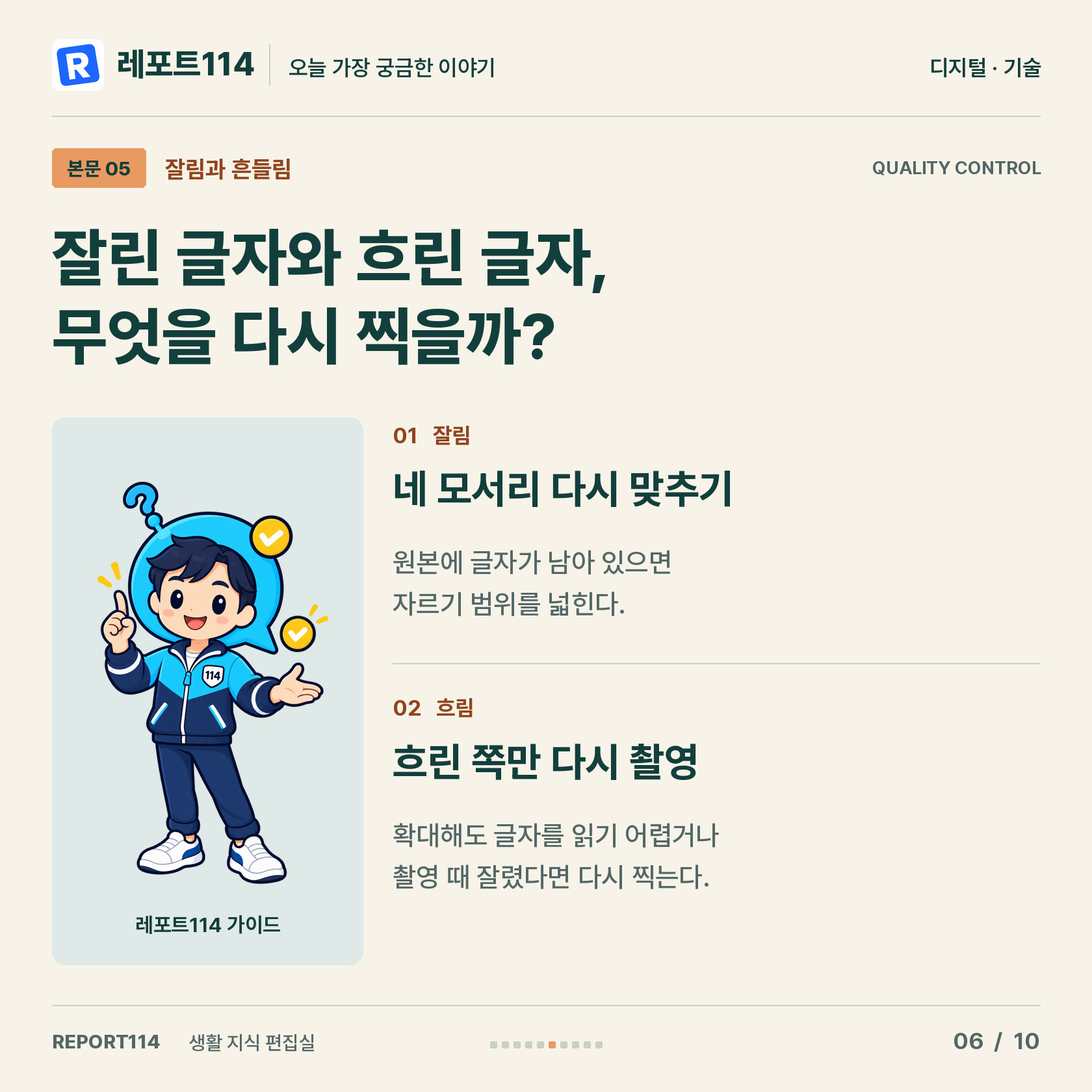
미리보기에서 서명 끝이 잘렸다면 먼저 촬영할 때 잡힌 범위를 본다. 찍힌 사진 안에 서명이 남아 있으면 자르기 경계를 바깥으로 조금 옮겨 볼 수 있다. 애초에 카메라 화면 밖으로 나갔다면 경계를 늘려도 돌아오지 않는다. 그 쪽은 다시 찍는 것이 빠르다.
이름 옆의 작은 글씨도 한 번 확대해 본다. 종이가 옆으로 누웠다면 회전으로 고칠 수 있지만, 손이 흔들려 글자가 겹쳐 보이면 휴대폰을 두 손으로 잡고 그 장을 다시 찍는다.
06파일 이름과 저장 위치를 한 쌍으로 기억한다
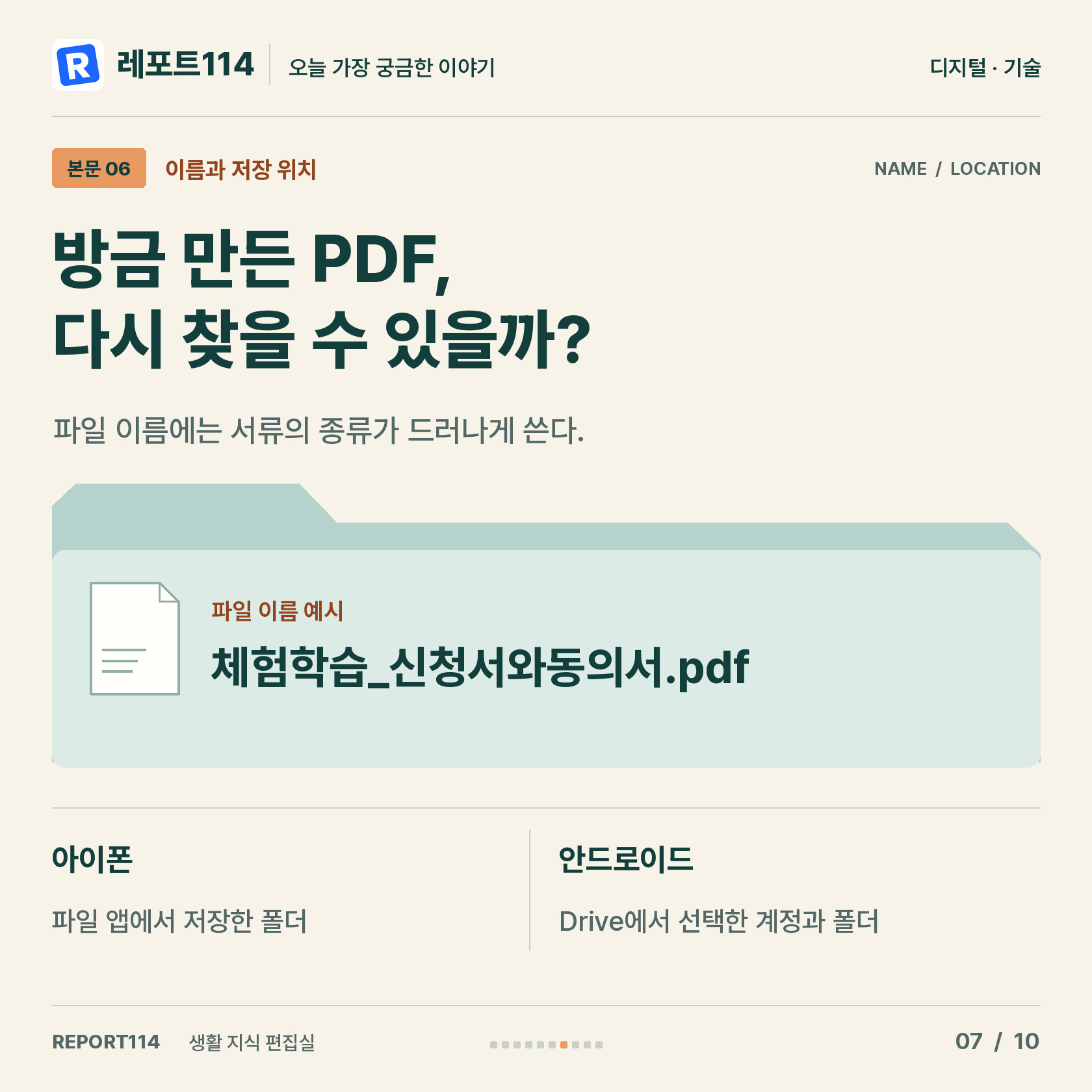
방금 만든 파일은 금방 찾을 수 있을 것 같지만, 첨부 화면으로 건너가면 사정이 달라진다. ‘스캔 문서’라는 비슷한 이름이 여러 개일 때 특히 그렇다. 예를 들어 ‘체험학습_신청서와동의서.pdf’라고 이름을 붙이면 두 장을 넣은 파일이라는 사실까지 알아볼 수 있다.
아이폰은 방금 고른 저장 위치를, 구글 드라이브는 저장한 계정과 폴더를 확인한다. 드라이브에 저장했는데 접수 화면이 휴대폰 안의 파일만 보여 준다면 해당 PDF를 기기에 다운로드한 뒤 첨부하면 된다. 안드로이드에서는 드라이브의 파일 이름 옆 ‘더보기’에서 ‘다운로드’를 누른다.
07접수 화면에서 마지막으로 열어 볼 한 쪽
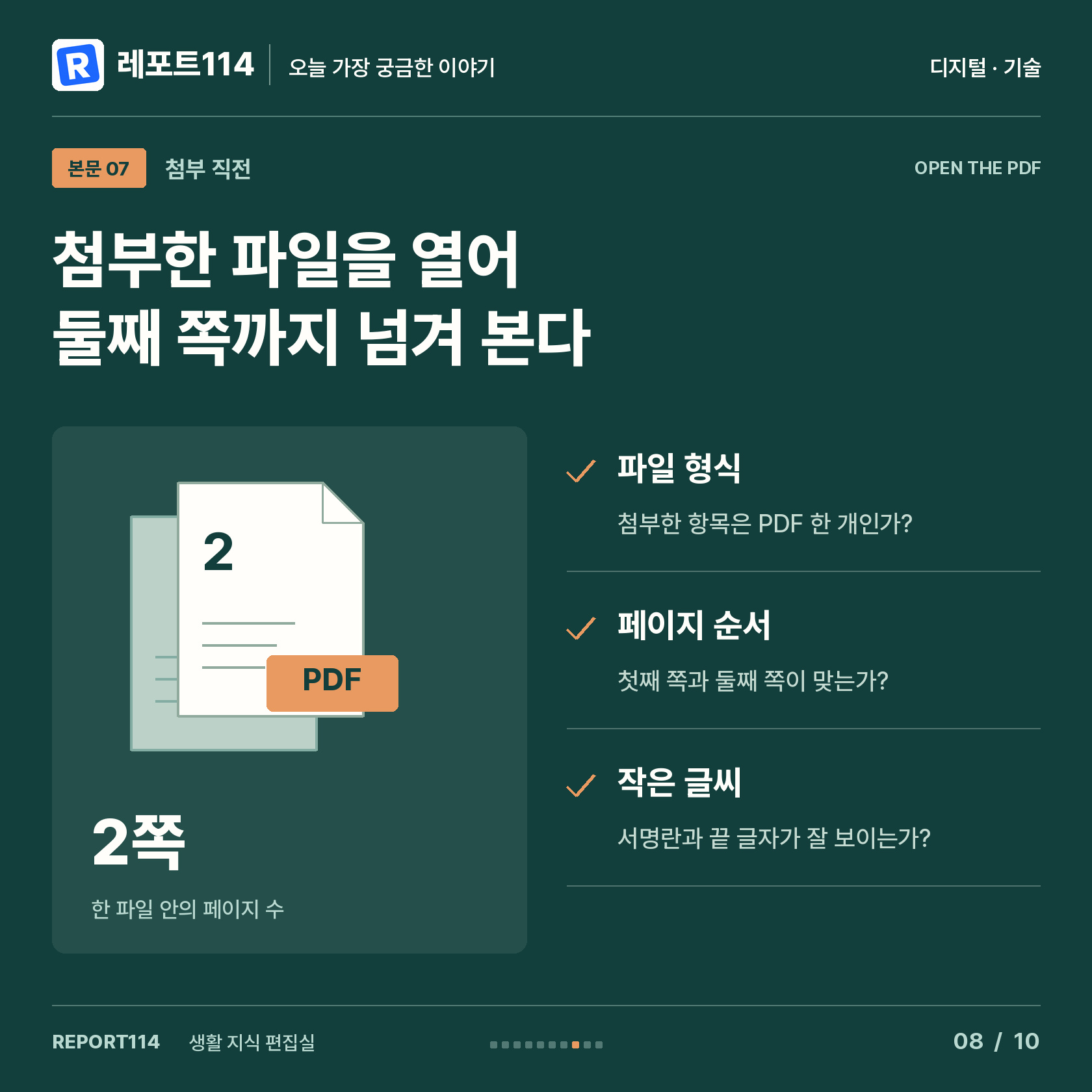
파일을 고른 뒤 첨부 목록에 방금 정한 이름이 한 번만 보이는지 살핀다. 미리보기를 열 수 있으면 첫 쪽에서 멈추지 말고 다음 쪽으로 넘겨 본다. 마지막 쪽의 날짜와 서명까지 또렷하면 장수와 화질을 함께 확인한 셈이다.
첨부 뒤에는 미리보기를 지원하지 않는 접수처도 있다. 그때는 저장한 PDF를 먼저 열어 검토하고 같은 이름의 파일을 첨부한다. 접수 안내에 용량 상한이 적혀 있다면 완성한 파일 크기도 이때 비교한다.
08서류 스캔에서 자주 묻는 다섯 가지
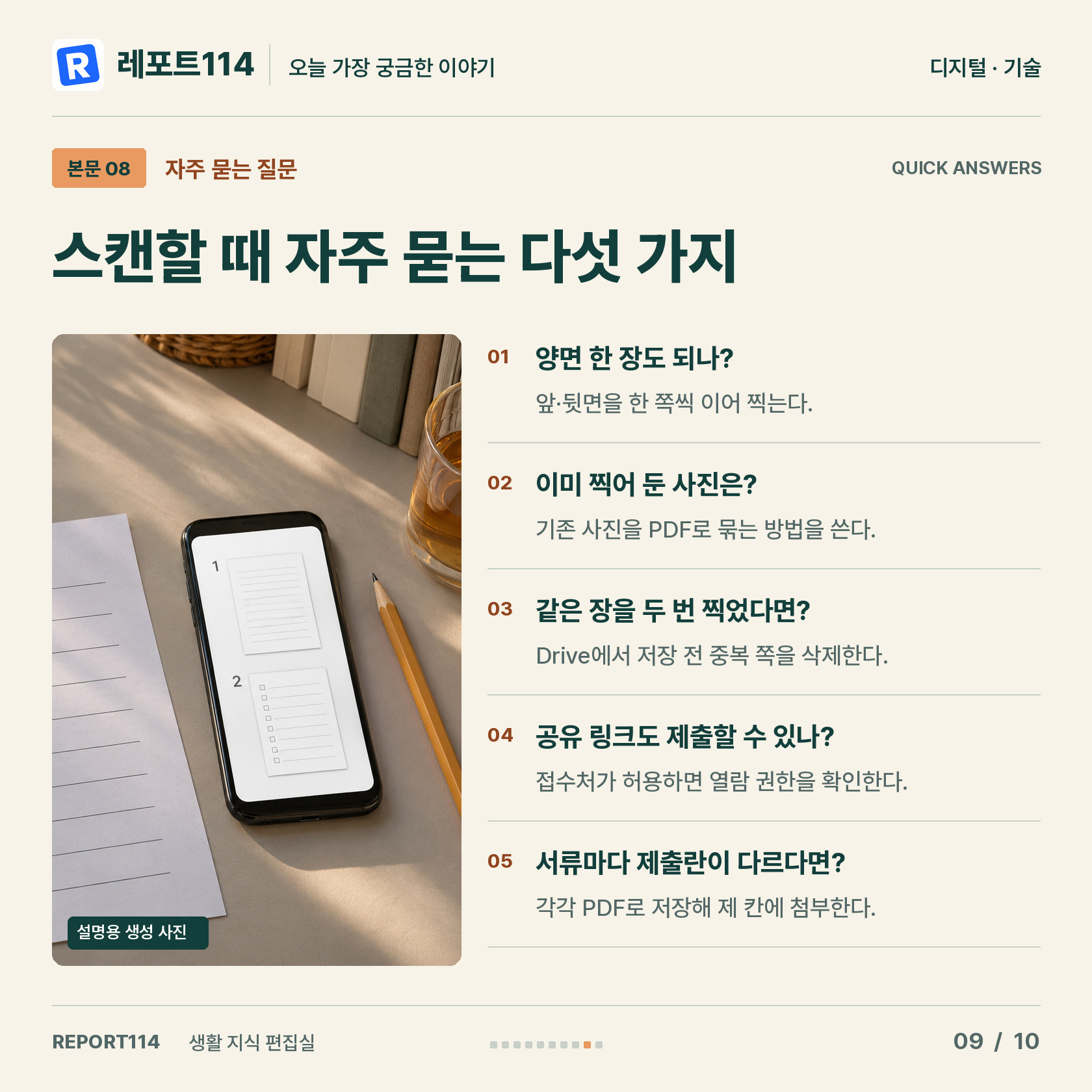
앞뒷면이 있는 종이, 이미 찍어 둔 사진, 중복 촬영, 링크 제출, 서류별 분리 제출은 아래 다섯 문답에서 확인한다. 파일을 몇 개로 나누고 어떤 방식으로 보낼지는 접수처의 안내가 기준이다.
Q1. 앞뒷면이 있는 종이 한 장도 가능한가?
가능하다. 앞면을 찍고 종이를 뒤집어 같은 스캔에 뒷면을 추가하면 두 쪽이 된다.
Q2. 이미 사진첩에 있는 사진 두 장도 이 순서로 묶나?
여기서 설명한 순서는 종이를 새로 찍을 때 쓰는 방법이다. 원본 종이가 없다면 기존 이미지를 PDF로 묶는 별도 방법이 필요하다.
Q3. 첫 장이 두 번 찍혔으면 처음부터 다시 해야 하나?
구글 드라이브에서는 저장 전에 중복된 페이지를 선택하고 삭제할 수 있다. 남은 두 쪽의 순서도 살펴본다.
Q4. 드라이브 링크를 보내도 될까?
접수처가 PDF 파일 첨부를 요구하면 파일을 첨부한다. 링크로 제출할 수 있다고 안내한 경우에는 상대가 열 수 있는 권한을 확인한다.
Q5. 서류마다 파일을 따로 내라는 경우는?
각 서류를 별도의 PDF로 저장해 지정된 칸에 하나씩 넣는다. 몇 개로 나눌지는 접수 화면의 안내가 기준이다.
다음번에 ‘PDF 한 개’라는 첨부 칸을 만나면 첫 장을 찍은 순간을 기억하면 된다. 아이폰이라면 같은 스캔 화면에서 다음 종이를 촬영하고, 구글 드라이브라면 ‘추가’를 누른다. 보내기 직전에는 두 번째 쪽까지 넘겨 보며 확인한다.
REPORT114 VIDEO
영상으로 다시 확인하기
함께 읽으면 좋은 이야기
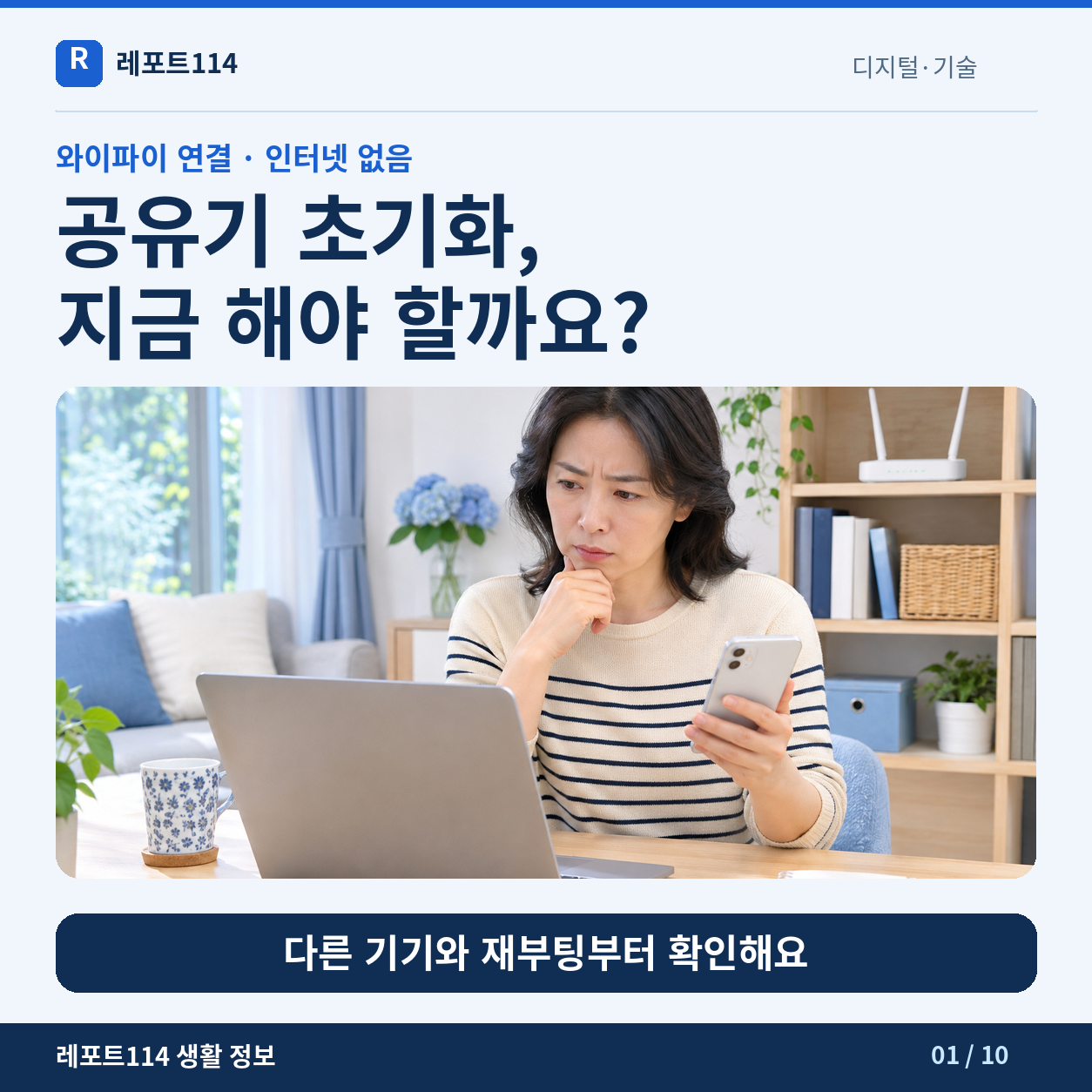
와이파이는 연결됐는데 인터넷이 안 될 때, 공유기를 초기화해야 할까?
와이파이 표시는 떠 있는데 검색 페이지가 열리지 않으면, 공유기 뒤의 작은 버튼부터 누르고 싶어져요. 하지만 초기화는 첫 조치로 권하기 어려워요. 먼저 같은 와이파이에 연결한 다른 기기에서도 인터넷이 안 되는지 확인하고, 내 기기와 공유기의 재부팅부터 차례로 살펴보세요. 초기화는 저장된 설정을 지우므로, 다시 설정할 준비가 되었을 때 고려해요.
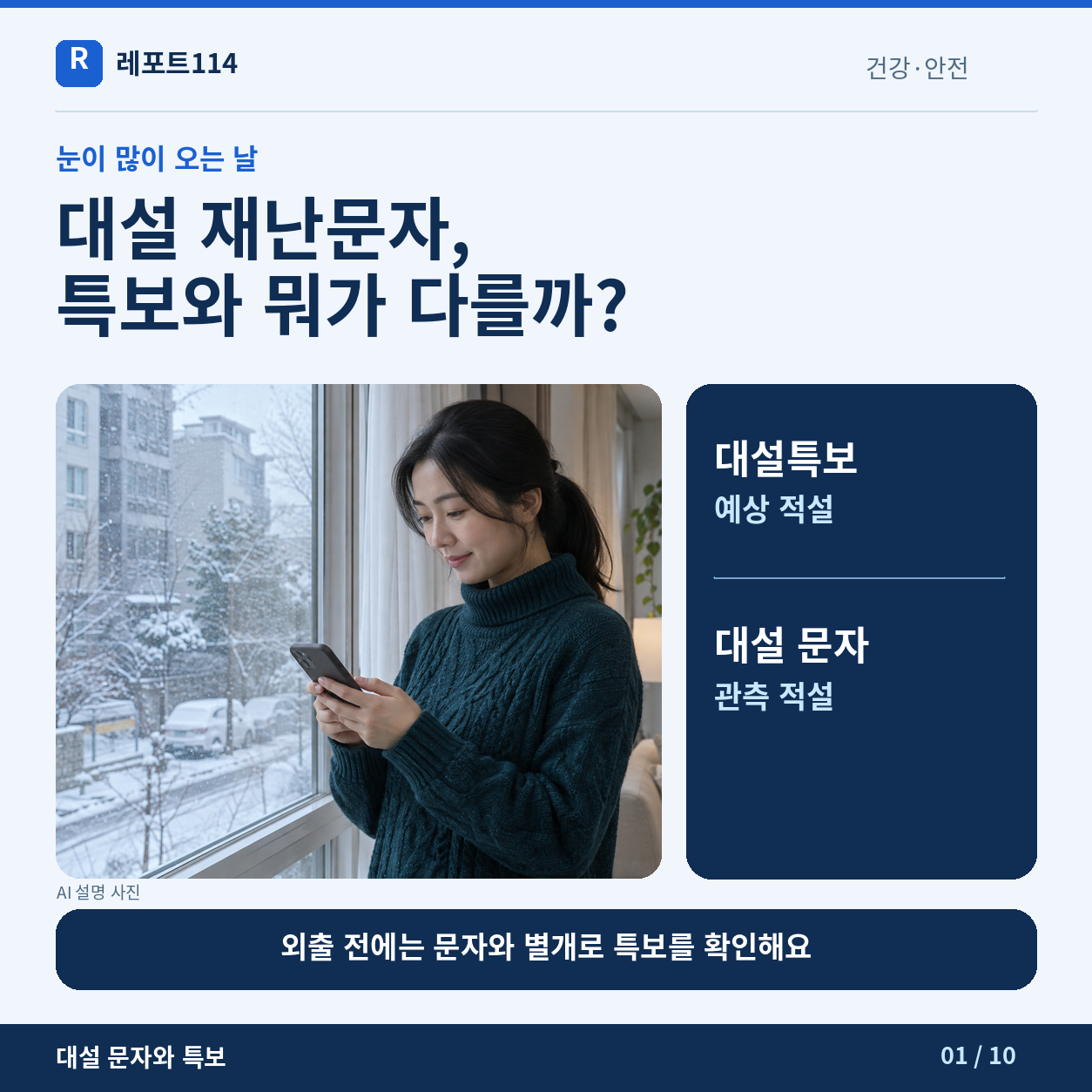
대설 재난문자, 대설특보와 뭐가 다를까?
대설특보는 많은 눈이 쌓일 것으로 예상될 때, 기상청의 대설 재난문자는 강한 눈이 실제로 관측됐을 때 확인하는 안내예요. 외출 전에는 문자 유무와 별개로 이동 경로의 특보와 교통 상황을 확인해요.
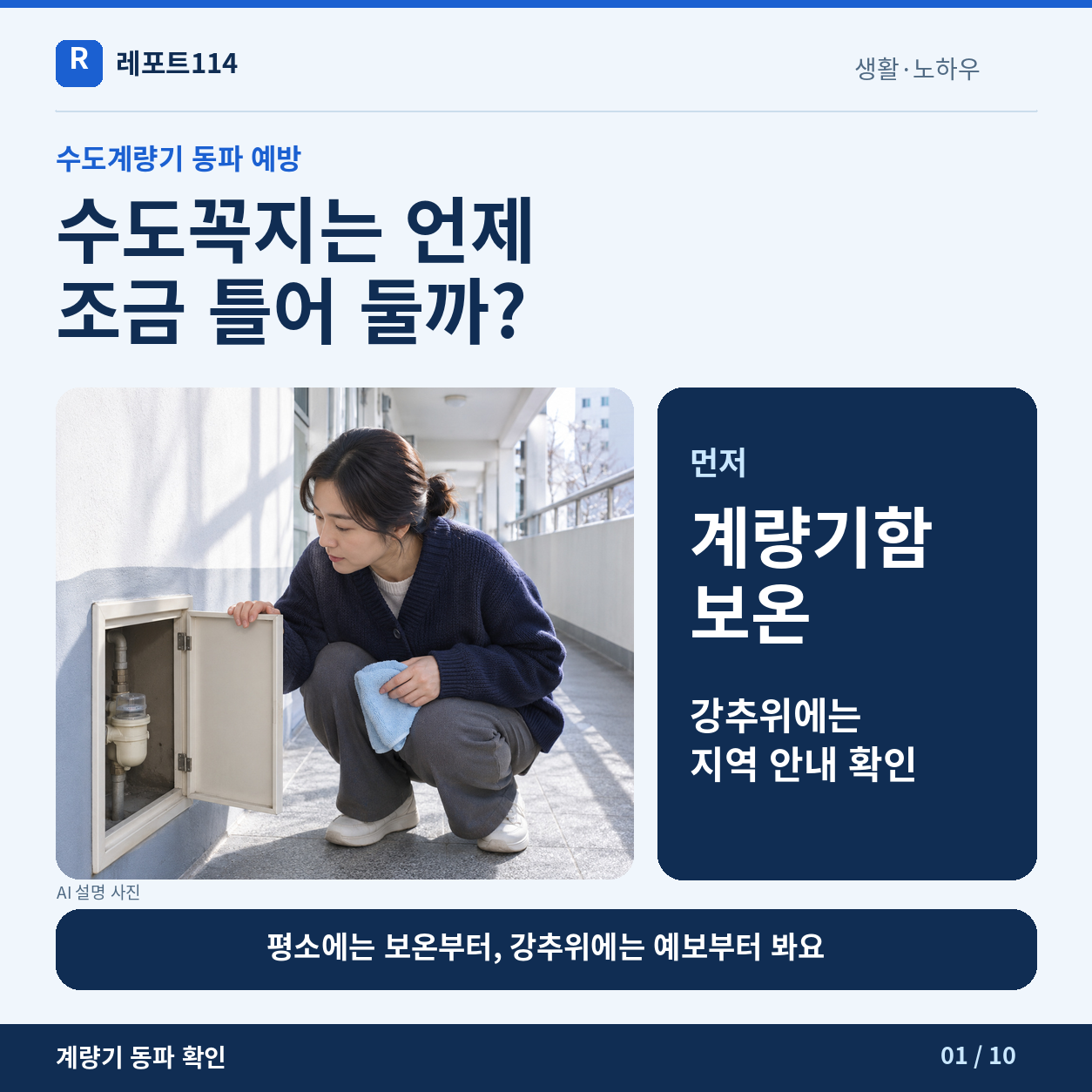
수도계량기 동파, 수도꼭지는 언제 조금 틀어 둘까?
평소에는 수도계량기함 보온부터 해요. 강추위가 이어질 때 물을 조금 흘릴지는 거주 지역의 동파 예보와 집을 비우는 시간을 함께 확인하세요.
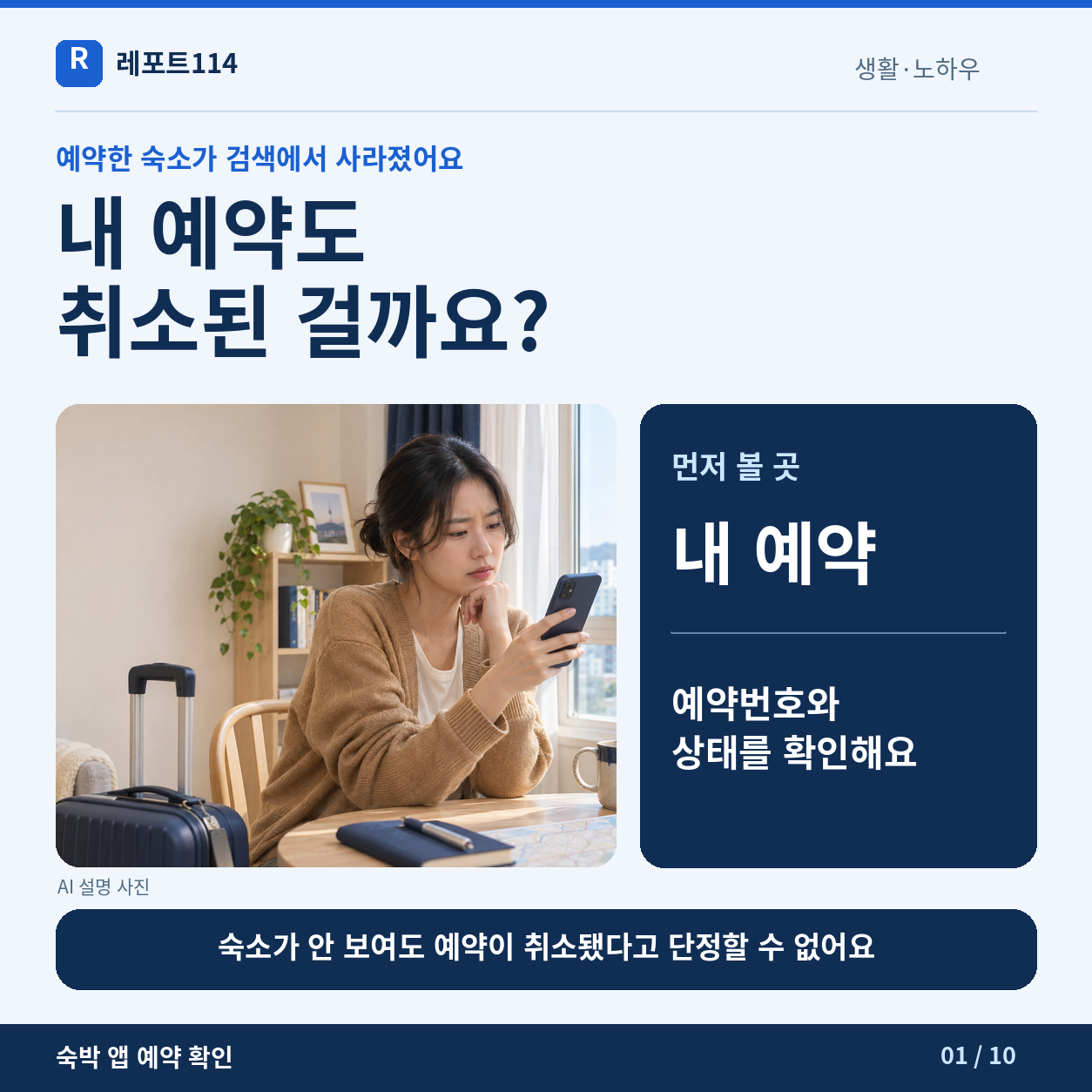
숙박 앱에서 예약한 숙소가 사라지면, 내 예약도 취소된 걸까?
숙소가 검색에서 사라져도 내 예약이 취소됐다고 단정할 수 없어요. 앱의 ‘내 예약’에서 예약번호와 상태를 확인한 뒤, 고객센터에 원래 날짜에 입실할 수 있는지 물어보세요.